1. Schrijf eerst op wat de logische route is
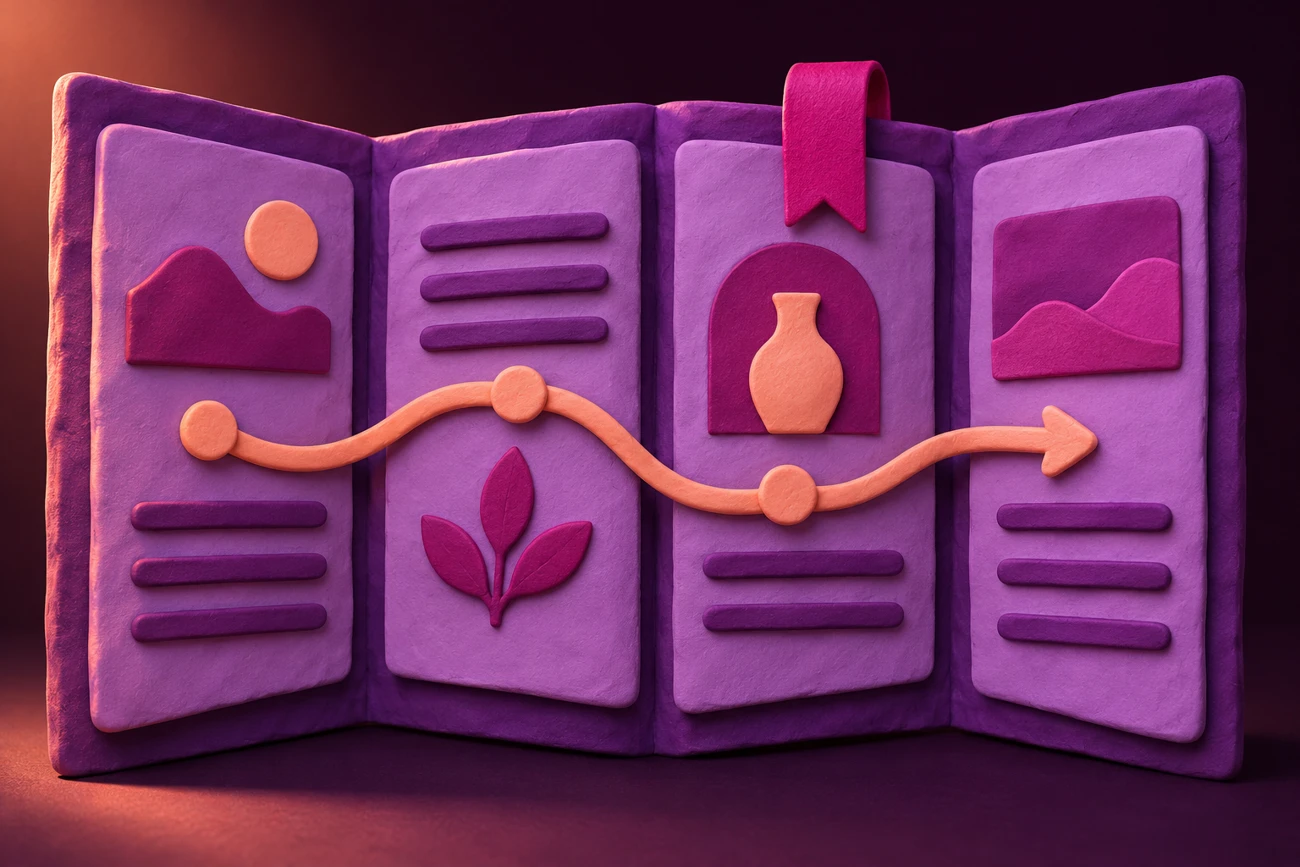
Kies een concrete brochure, projectbeschrijving of handleiding. Noteer per pagina wat de lezer eerst moet weten en welke uitleg daarop volgt. Hoort een bijschrift direct na een afbeelding? Is een gekleurd kader een aanvulling op de vorige alinea of een nieuw onderwerp? Deze inhoudelijke route is je vergelijkingsbasis. De plaats op het papier is niet altijd voldoende om de samenhang vast te stellen.
W3C beschrijft dat de leesvolgorde van een getagde PDF vooral samenhangt met de volgorde van de tags, de structuurlabels van documentonderdelen. Bij twee kolommen kan een verkeerde structuur bijvoorbeeld zinnen uit beide kolommen door elkaar laten lezen. Houd tekstherkenning en documentstructuur daarom uit elkaar: OCR-tekst controleren beantwoordt een andere vraag dan controleren in welke volgorde iemand de inhoud ontvangt.
2. Maak de structuur in het bronbestand goed
Vraag bij een aangeleverde brochure om het bewerkbare bronbestand of laat de maker de correctie uitvoeren. Bespreek niet alleen hoe het eruitziet, maar ook welke onderdelen kop, alinea, lijst en bijschrift zijn. Geef de maker je bedoelde leesroute mee. Zo hoeft die niet uit een algemene opmerking als “de toegankelijkheid klopt niet” af te leiden waar het probleem zit.
Microsoft adviseert de toegankelijkheidscontrole vóór de PDF-export uit te voeren. In de beschreven Windows-route via Opslaan als en Opties moet Document structure tags for accessibility zijn aangevinkt. Bediening verschilt per programma en versie. Microsoft noemt ook exportroutes die een online dienst gebruiken. Controleer dus welke route je kiest en of die past bij de vertrouwelijkheid van het document. Een exportinstelling is een begin, geen eindcontrole.
3. Bekijk de volgorde in de opgeslagen PDF
Werk op een kopie. In Acrobat Pro toont het gereedschap Reading Order genummerde inhoudsgebieden. Vergelijk die met je eigen leesroute en controleer ook de tekst binnen een gebied. Een nummer bij een groot blok bewijst niet dat de twee kolommen daarbinnen goed geordend zijn. De Adobe-handleiding beschrijft bovendien dat het verplaatsen van gebieden de volgorde kan veranderen zonder de zichtbare pagina te wijzigen.
Herstel waar mogelijk in het bronbestand en exporteer opnieuw. Adobe beveelt dat aan om te voorkomen dat je dezelfde reparaties bij een volgende versie opnieuw moet uitvoeren. Complexe tabellen en verfijnde tagproblemen vragen meer dan het verslepen van een blok. Laat die beoordelen door iemand die de documentstructuur kan controleren. Verwijder niet de hele structuur om één onduidelijke passage op te lossen.
4. Doe een luisterproef en controleer links apart
Open de nieuwe PDF met een schermlezer of geschikte voorleesfunctie. Luister zonder voortdurend naar de opmaak te kijken. Komt de kop vóór de uitleg? Blijft een bijschrift bij het onderwerp? Wordt de volgende kolom pas gelezen wanneer de vorige is afgerond? W3C noemt deze controle als test voor de leesvolgorde. Noteer bij een fout de pagina, laatste correcte woorden en het onderdeel waar de lezing onverwacht naartoe springt.
Loop links en eventuele invulvelden daarnaast met de tabtoets langs. Die focusvolgorde is niet hetzelfde als het achtereenvolgens lezen van alle alinea’s. Een geslaagde luisterproef vervangt die toets dus niet. Leg vast welk programma je hebt gebruikt. Voor een korte brochure kun je alle pagina’s nalopen. Heb je slechts enkele pagina’s onderzocht, beschrijf het resultaat dan als steekproef en houd de rest open.
5. Fictief voorbeeld: een kader midden in een zin
Een fictieve ontwerper maakt een brochure voor een meubelatelier. Op pagina twee staan twee kolommen over materiaalkeuzes. Een kader met contactgegevens staat rechtsboven. Tijdens de proef wordt eerst de kop gelezen, daarna de eerste alinea en vervolgens het telefoonnummer, terwijl de uitleg nog niet klaar is. Op het scherm was deze onderbreking niet opgevallen.
De ontwerper noteert de gewenste volgorde: kop, volledige materiaaltekst, toelichting en daarna contactgegevens. Hij corrigeert het bronbestand, exporteert opnieuw en herhaalt de controle op de nieuwe PDF. Ook de overige pagina’s en de link naar de aanvraagpagina worden nagekeken. Dit is een verzonnen werksituatie, geen uitgevoerde audit of bewijs dat een specifieke PDF toegankelijk is.
6. Leg precies vast wat je hebt gecontroleerd
Bewaar bestandsversie, controledatum, gebruikte lezer, gecontroleerde pagina’s, gevonden fouten en hertest. Gebruik een herkenbare bestandsnaam voor de nieuwe deelversie. Houd een oude proef apart zodat die niet alsnog bij de klant belandt. Spreek af wie bij een volgende tekstwijziging de export en controle opnieuw uitvoert.
Adobe verlangt voor logische leesvolgorde een handmatige beoordeling. Een automatische toegankelijkheidscontrole alleen geeft dus geen volledig antwoord. Ook goede leesvolgorde bewijst nog niet dat documenttaal, alternatieve teksten, tabellen en alle andere toegankelijkheidsaspecten kloppen. Deze werkwijze richt zich op één concreet onderdeel. Ze is geen volledige WCAG- of PDF/UA-beoordeling en doet geen uitspraak over wettelijke verplichtingen.